
你是不是也有过这样的烦恼:电脑里存了那么多精彩视频,可就是想分享给iPhone上的好友,却不知道怎么操作?别急,今天就来手把手教你,如何轻松将电脑视频传到iPhone上,让你的手机瞬间变身移动影院!
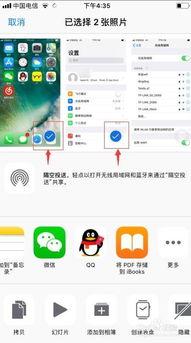
首先,我们要介绍的是AirDrop,这是苹果公司推出的一项无线传输功能,简单快捷,非常适合在Mac和iPhone之间传输文件。
1. 开启AirDrop:在Mac电脑上,点击屏幕左上角的苹果菜单,选择“系统偏好设置”,然后点击“共享”。在共享设置中,勾选“AirDrop”选项,并选择“任何人”或“仅限联系人”来设置可见范围。
2. 开启iPhone的蓝牙和Wi-Fi:在iPhone上,确保蓝牙和Wi-Fi是开启状态。
3. 选择视频文件:在Mac电脑上,找到你想要传输的视频文件,右键点击选择“发送”,然后选择你的iPhone设备。
4. 接收视频:在iPhone上,你会收到一个通知,提示你接收来自Mac电脑的视频。点击“接收”,视频就会自动传输到你的iPhone上。
如果你不想使用无线传输,也可以通过iCloud来同步视频。
1. 登录iCloud:在Mac电脑上,打开“系统偏好设置”,点击“iCloud”,然后登录你的Apple ID。
2. 选择视频文件:在Finder中,找到你想要传输的视频文件,右键点击选择“导出”,然后选择“导出到iCloud”。
3. 同步到iPhone:在iPhone上,打开“设置”,点击你的Apple ID,然后选择“iCloud”。在iCloud设置中,找到“照片”或“文件”,确保它们是开启状态。
4. 下载视频:在iPhone上,打开“照片”或“文件”应用,找到你上传的视频,点击下载到手机。

除了苹果自家的方法,你还可以使用一些第三方应用来传输视频。
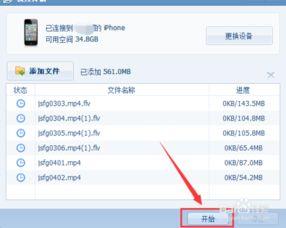
1. 选择应用:在App Store中搜索“文件传输”或“文件管理”等关键词,选择一款评价较高的应用下载。
2. 连接设备:打开应用,按照提示连接你的Mac电脑和iPhone。
3. 传输视频:在应用中找到你的视频文件,选择发送到iPhone。
如果你不想使用无线或第三方应用,最简单的方法就是使用USB线。
1. 连接设备:将USB线的一端插入Mac电脑的USB端口,另一端插入iPhone的Lightning端口。
2. 打开Finder:在Mac电脑上,Finder会自动打开,并显示你的iPhone设备。
3. 选择视频文件:在Finder中,找到你的视频文件,右键点击选择“复制”。
4. 粘贴到iPhone:在Finder中,找到iPhone的“文件”应用,右键点击空白处选择“粘贴”。
1. 文件格式:确保你的视频文件格式在iPhone上兼容,常见的格式有MP4、MOV等。
2. 存储空间:在传输视频之前,检查iPhone的存储空间是否足够。
3. 隐私安全:在使用第三方应用时,要注意选择信誉良好的应用,避免泄露个人信息。
现在,你学会了吗?赶紧试试这些方法,让你的iPhone瞬间变身移动影院,随时随地享受精彩视频吧!