亲爱的读者,你是否也像我一样,对视频导出有着无尽的热情?想象你精心剪辑的视频即将以高清画质展现在观众面前,那种激动人心的感觉是不是让你心跳加速?今天,就让我带你一起探索如何设置PR导出高清视频,让你的作品更加出色!
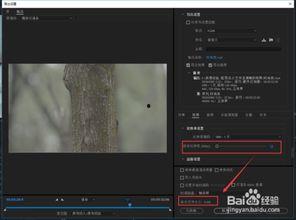
在开始设置之前,我们先来了解一下什么是PR导出高清视频。简单来说,就是将你在Adobe Premiere Pro中编辑的视频,以高分辨率、高质量的形式导出,以便在电视、网络、移动设备等多种平台上播放。
首先,你需要确定导出视频的格式。PR支持多种视频格式,如MP4、AVI、MOV等。以下是一些常见的格式及其特点:
- MP4:这是最常用的视频格式之一,兼容性非常好,适合在网络上播放。
- AVI:虽然文件体积较大,但支持多种视频和音频编码,适合专业制作。
- MOV:苹果公司开发的格式,画质优秀,但兼容性相对较差。
根据你的需求选择合适的格式,通常情况下,MP4格式是一个不错的选择。
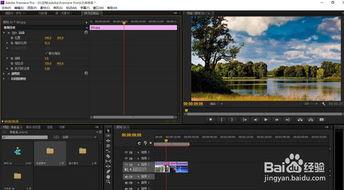
视频分辨率是决定画质高低的关键因素。在PR中,你可以通过以下步骤设置视频分辨率:
1. 打开你的项目,点击“文件”菜单,选择“导出”下的“媒体”。
2. 在弹出的窗口中,找到“视频”选项卡。
3. 在“视频”选项卡中,找到“预设”下拉菜单,选择一个与你的输出设备相匹配的预设分辨率,如1920x1080(全高清)。
4. 如果需要自定义分辨率,可以在“宽度和高度”框中输入你想要的分辨率数值。
视频编码和比特率也是影响画质的重要因素。以下是一些常见的编码和比特率设置:
- 编码:H.264是当前最流行的编码格式,适用于大多数视频格式。
- 比特率:比特率越高,画质越好,但文件体积也会越大。通常情况下,比特率在20-30Mbps之间即可满足需求。
在PR中,你可以通过以下步骤调整视频编码和比特率:
1. 在“视频”选项卡中,找到“编码”下拉菜单,选择H.264编码。
2. 在“视频”选项卡中,找到“比特率”框,输入你想要的比特率数值。
除了视频,音频也是视频作品的重要组成部分。在PR中,你可以通过以下步骤设置音频参数:
1. 在“视频”选项卡中,找到“音频”选项卡。
2. 在“音频”选项卡中,找到“预设”下拉菜单,选择一个与你的输出设备相匹配的预设音频格式,如AAC。
3. 在“音频”选项卡中,找到“比特率”框,输入你想要的音频比特率数值。
完成以上设置后,你就可以导出高清视频了。在PR中,你可以通过以下步骤导出视频:
1. 点击“导出”按钮,选择“导出到文件夹”。
2. 在弹出的窗口中,选择一个合适的文件夹,输入文件名。
3. 点击“导出”按钮,等待导出完成。
恭喜你,现在你已经成功导出了一个高清视频!快去欣赏你的作品吧!
通过以上步骤,相信你已经掌握了PR导出高清视频的设置方法。记住,实践是检验真理的唯一标准,多尝试、多实践,你的视频制作技能一定会越来越出色!